

Phantom Wallet, Solana ağı üzerinde çalışan ve dijital varlıkların yönetiminde güvenli, hızlı ve kullanıcı dostu bir deneyim sunan popüler bir cüzdan uygulaması. Solana ekosisteminde NFT’lerle işlem yapmaktan, DeFi projelerine katılmaya kadar pek çok alanda kolaylık sağlayan Phantom, özellikle Web3 dünyasına adım atmak isteyenler için güçlü bir başlangıç noktasıdır. Phantom Wallet, Solana’nın yanı sıra Bitcoin, Ethereum ve Polygon ağlarını da destekliyor.
Bu rehberde, Phantom Wallet eklentisinin Chrome tarayıcınıza nasıl ekleneceğini adım adım inceleyeceğiz. Kolay anlaşılır bir biçimde sunulan kurulum talimatları sayesinde, cüzdanınızı hızlıca kurabilir ve Solana ağı ile etkileşimde bulunmaya başlayabilirsiniz. Phantom Wallet’ın sunduğu özellikleri keşfetmek isteyenler için bu rehber, pratik bir yol gösterici olacaktır.
Diğer web tarayıcılarına (Firefox, Brave vb.) Argent X yüklemek için, benzer adımları takip edebilirsiniz.
Phantom Wallet Nasıl Kurulur?
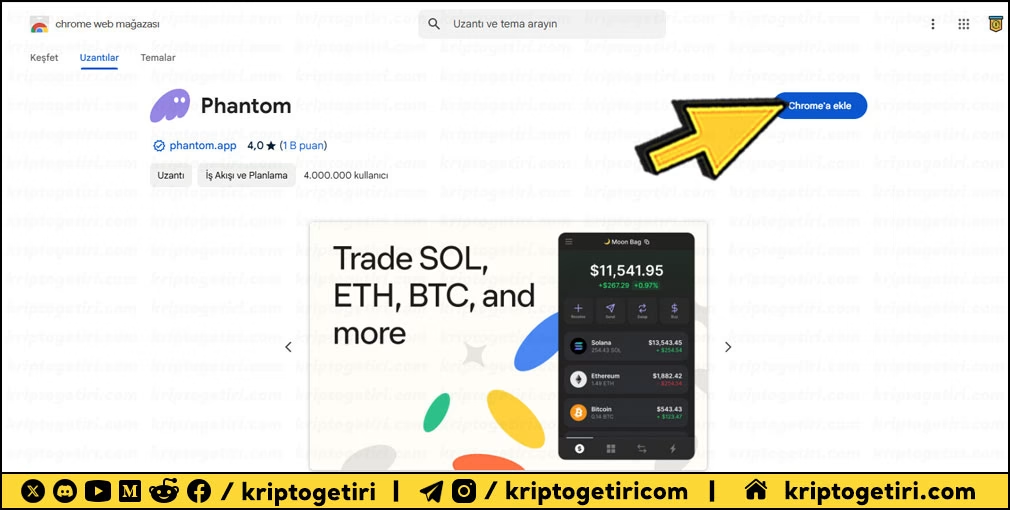
1. Chrome web mağazasını ziyaret edin ve arama kısmına “Phantom” yazın. Çıkan arama sonuçlarından, phantom.app tarafından hizmete sunulan “Phantom” ‘a tıklayın. Açılan sayfadan Chrome’a ekle butonuna tıklayın.
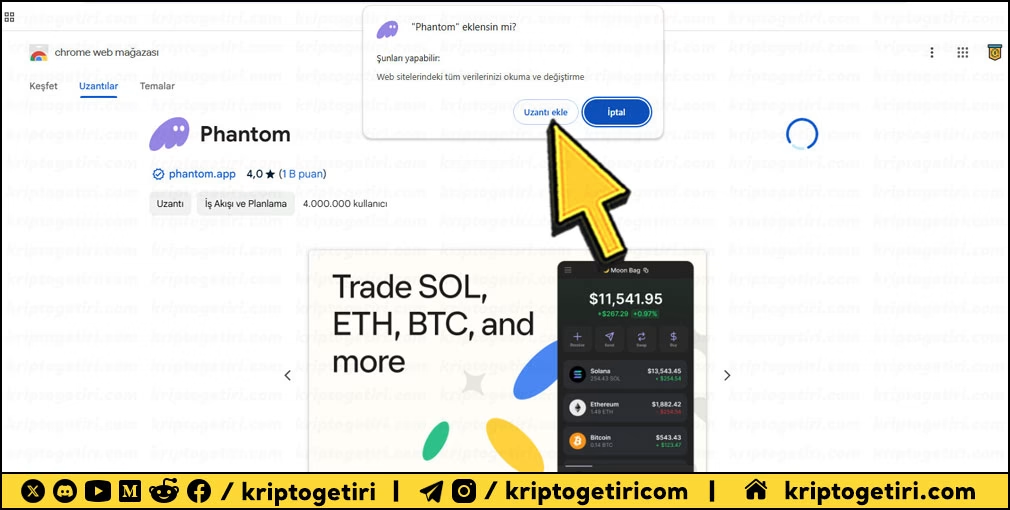
2. “Phantom” eklensin mi? uyarısı çıkacak. Uzantı ekle butonuna tıklayarak, cüzdan indirme işlemine başlayın.
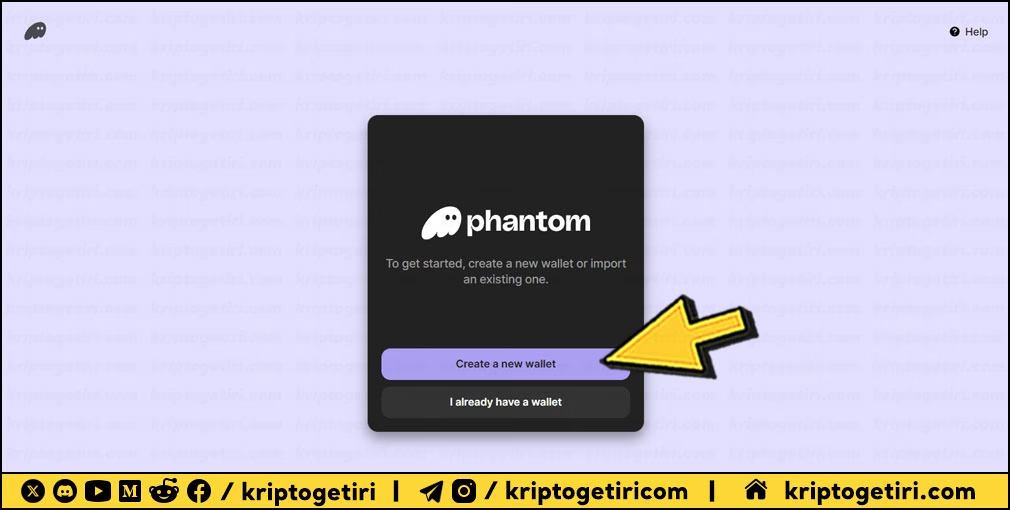
3. İndirme işlemi bitince, Phantom cüzdan uzantısı arka planda yüklenecek ve Chrome tarayıcınızda yeni bir sayfa açılacak. Yeni bir Phantom cüzdan oluşturmak için; Create a new wallet seçeneğini seçebilirsiniz. Daha önce oluşturduğunuz bir Phantom cüzdanı yüklemek için; I already have a wallet seçeneğine tıklayabilirsiniz.
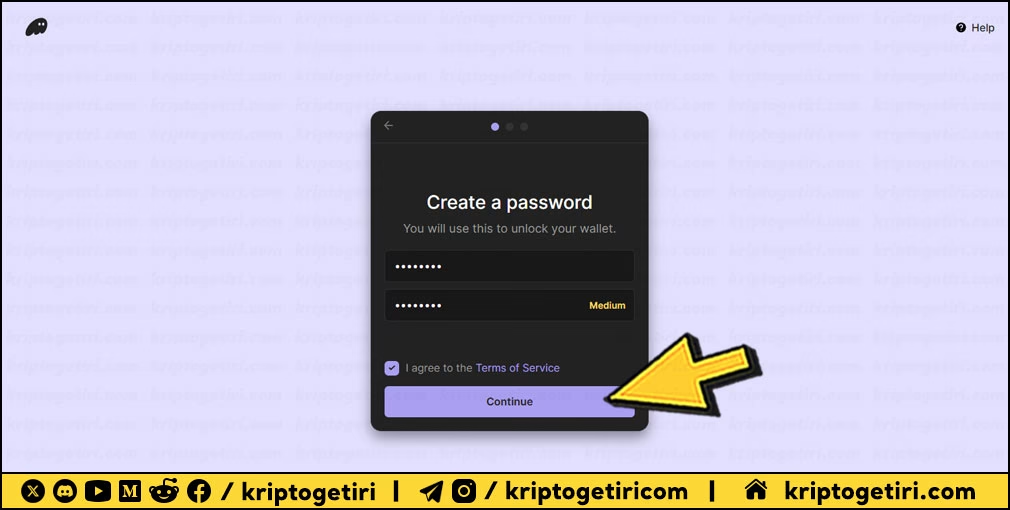
4. Phantom cüzdana girişlerde güvenlik için sizden bir şifre belirlemeniz istenecek. İlgili kısımlara, en az 8 karakterden oluşacak cüzdan şifrenizi yazın. Cüzdan kullanım sözleşmesini onaylamak için; “I agree to the Terms of Service” seçeneğini işaretleyin. Continue butonuna tıklayarak, Phantom cüzdanınızı oluşturmaya devam edin.
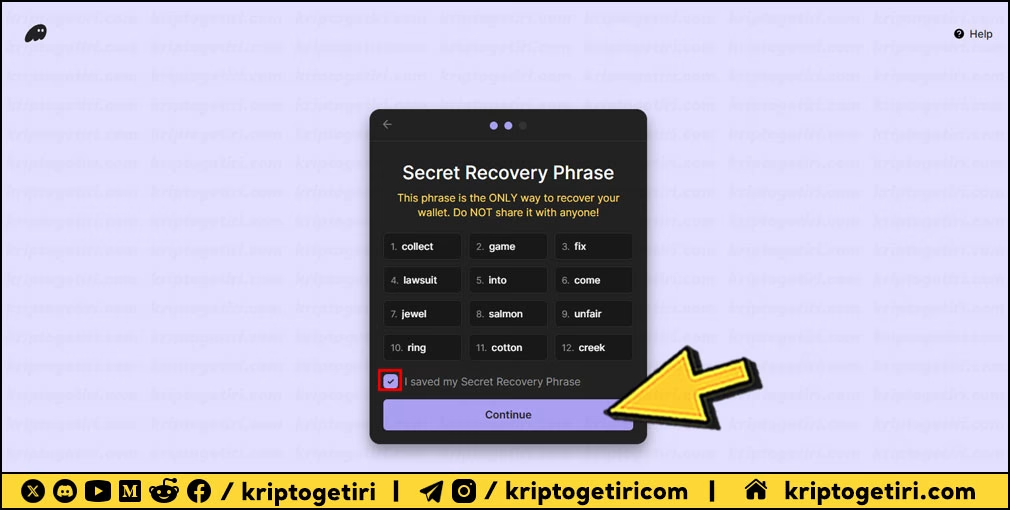
5. Phantom cüzdanınız için özel olarak yaratılan, 12 kelimeden oluşan gizli kurtarma ifadesi listeleniyor. Bu kelimeleri dikkatli bir şekilde, sırasıyla not alın ve güvenli bir yerde saklamaya özen gösterin.
Bu gizli ifadeleri, bilgisayarınızda saklamamanız tavsiye olunur. Hiçbir şart altında bu kelimeleri kimseyle paylaşmayın. Bu kelimelere ulaşan herhangi biri, cüzdanınızda yer alan tüm kripto paraları veya NFT’leri dilediği gibi kullanabilir. Mümkünse birden çok kağıda yazın ve sadece sizin bildiğiniz ayrı yerlerde saklayın.
Not alma işlemini bitirince, “I saved my Secret Recovery Phrase” seçeneğini işaretleyip Continue butonuna tıklayın.
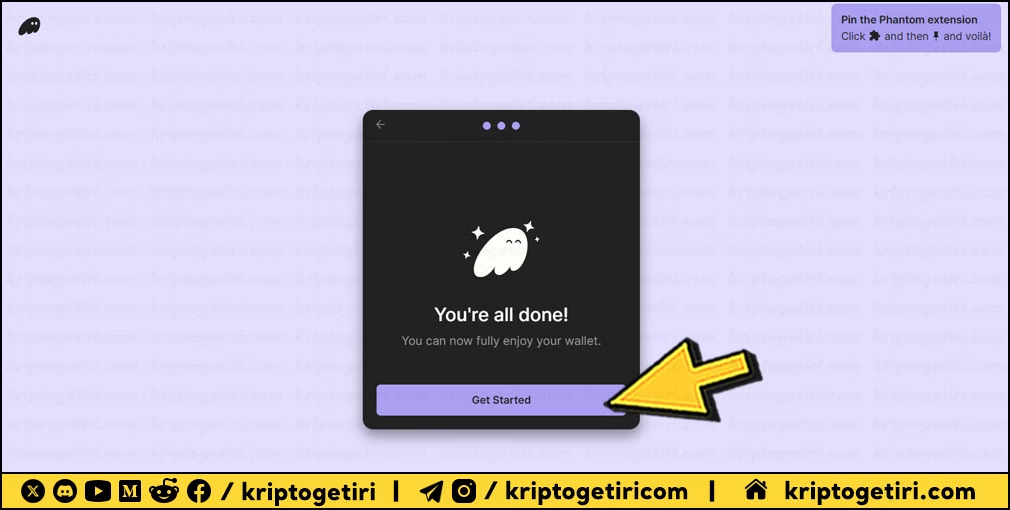
6. Phantom cüzdanınızı başarılı bir biçimde oluşturdunuz. Get Started butonuna tıklayarak, Phantom cüzdanınızı kullanmaya başlayabilirsiniz.
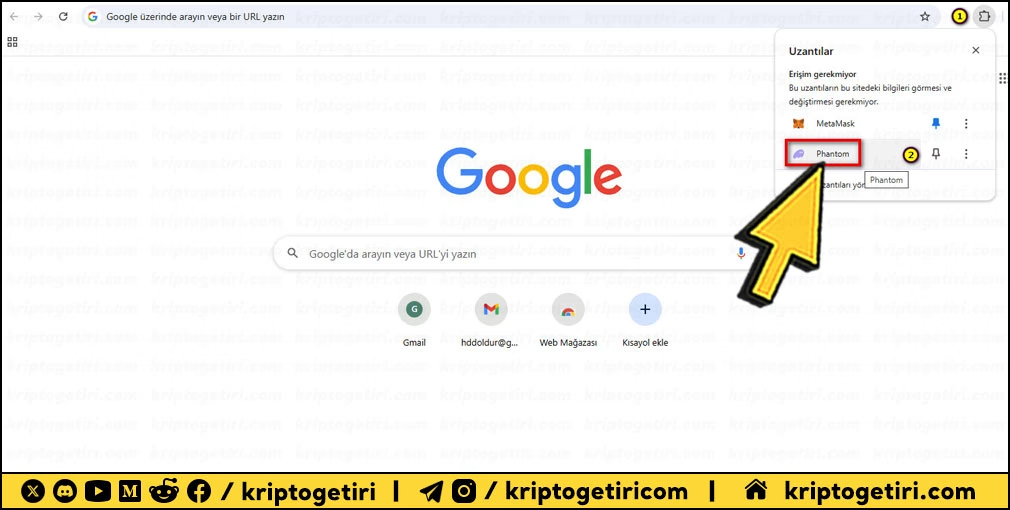
7. Chrome tarayıcısının sağ üst kısmındaki uzantılar simgesine tıklayın ①. Phantom cüzdan uygulama simgesini sabitlemek için, pinleme butonuna tıklayın ②.
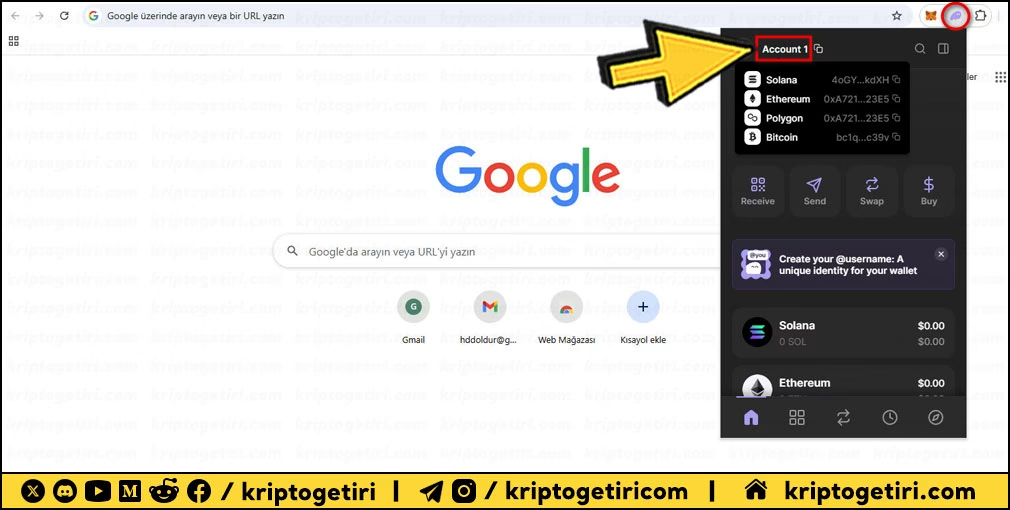
8. Phantom cüzdan simgesine tıklayın. Cüzdan uygulamanız açılacaktır.
Phantom cüzdan adresinizi kopyalamak için; önce “Account 1” yazan kısma tıklayın. Açılan mini pencereden; Phantom cüzdanınızda size tahsis edilen adresleri görebilirsiniz.
Örneğin Solana adresinizi kopyalamak için; “4oGY..” ile başlayan adresin üstüne tıklayabilirsiniz. Kopyaladığınız bu adresi kullanarak; Solana ağından bakiye göndererek cüzdanınızı fonlayabilirsiniz.



Tartışmaya Katılın