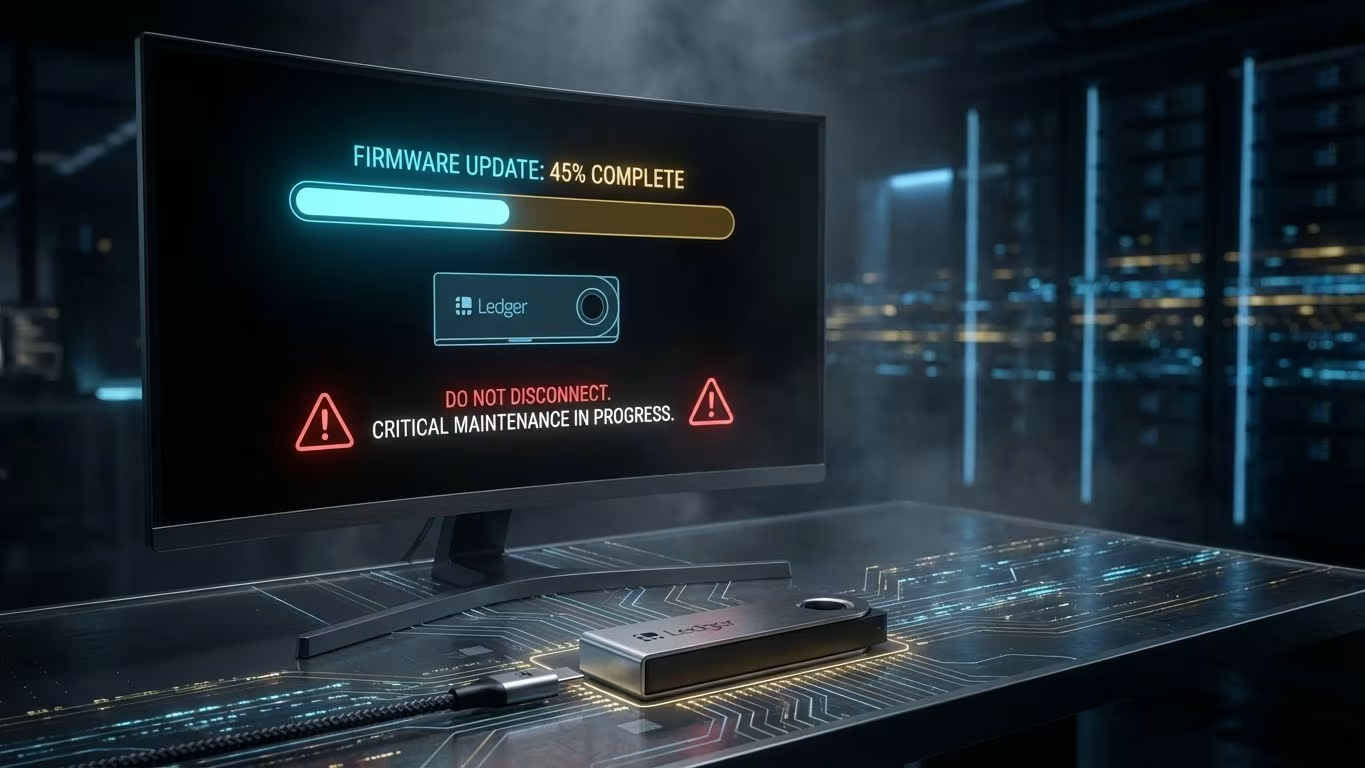
Donanım cüzdanınızı hiç güncellemeden bırakmak, kapı kilidini değiştirip eski yedek anahtarları aynı kilitte tutmak gibidir: kilit çalışıyor görünür, ama bir saldırgan daha önce keşfedilmiş bir açığı kullanarak yine de içeri girebilir. Ledger, 2024 yılında yayımladığı bir güvenlik bülteninde, belirli eski firmware sürümlerinde yükleme sürecinin başlangıç noktası adresinin üzerine yazılabildiğini ve bunun cihazı kalıcı olarak kullanılamaz hale getirebileceğini açıkladı; söz konusu açık Nano X 2.4.2, Flex 1.2.2 ve Stax 1.6.2 sürümleriyle kapatıldı. Trezor ise eski bootloader sürümleriyle çalışan Model One'da iki ayrı onay adımı gerektiren bir geçiş prosedürü uygular. Donanım cüzdan firmware güncellemesi bu yüzden rutin bir tıklama değil, cihazın güvenlik mimarisini güncel tutmanın doğrudan yoludur.
Bu yazı size, Ledger ve Trezor cihazları için güncelleme öncesi hazırlıktan, süreç sırasında karşılaşılan yaygın hatalara ve güncelleme sonrası kontrollere kadar pratik bir çerçeve sunar. Hangi coin'i almalısınız sorusuna yanıt vermez; yalnızca sahip olduğunuz cihazın güvende kalmasını anlatır.
Firmware güncellemesi neden geciktirilmemeli?
Donanım cüzdanı üreticileri firmware güncellemelerini üç temel nedenle yayımlar: bilinen güvenlik açıklarını kapatmak, yeni blokzincir protokolleriyle uyumluluğu sağlamak ve cihazın masaüstü uygulamasıyla çalışmaya devam etmesini garantilemek. Bu üç nedenin ilki, gecikmeyi doğrudan bir riske dönüştürür.
Güvenlik açıkları, üreticilerin sorumlu açıklama politikası çerçevesinde kamuoyuyla paylaşıldıktan sonra, eski firmware sürümü çalıştıran cihazlar kamuya açık bir hedef haline gelir. Ledger'ın Donjon güvenlik ekibi bu açıklamaları güvenlik bültenlerinde yayımlar; Trezor ise GitHub üzerindeki firmware değişiklik günlüğünde belgelendirmeyi sürdürür. Her iki kanal da kamuya açıktır.
Uyumluluk kırılmaları daha az dramatik ama en az o kadar zahmetlidir. Ethereum gibi büyük ağlar protokol güncellemesi yaptığında eski firmware bunu tanımayabilir; bu da işlem imzalamayı ya da belirli token türlerini görüntülemeyi imkânsız kılar. Masaüstü uygulama güncellemeleri ise kimi zaman belirli bir minimum firmware sürümünü zorunlu kılarak cihaz bağlantısını tamamen reddeder.
Bir güncellemeyi geciktirmenin tek makul gerekçesi şudur: yeni çıkan bir sürümün topluluk tarafından henüz doğrulanmamış olası bir hata içerip içermediğini beklemek. Bu durumda bir-iki haftalık bekleme anlaşılır bir tercihtir; aylarca ertelemek değildir.
Güncelleme öncesi tohum cümlesi neden kontrol edilmeli?
Trezor'un resmi güncelleme kılavuzu, firmware yüklemesi başarısız olursa cihazın silineceğini açıkça belirtir; kablo bağlantısının yükleme sırasında kopması da aynı sonucu üretir. Ledger'ın benzer bir mekanizması vardır: doğrulanmadan kesilen bir transfer, cihazı bootloader modunda bırakabilir. Her iki senaryoda da tek kurtarma yolu tohum cümlenizdir.
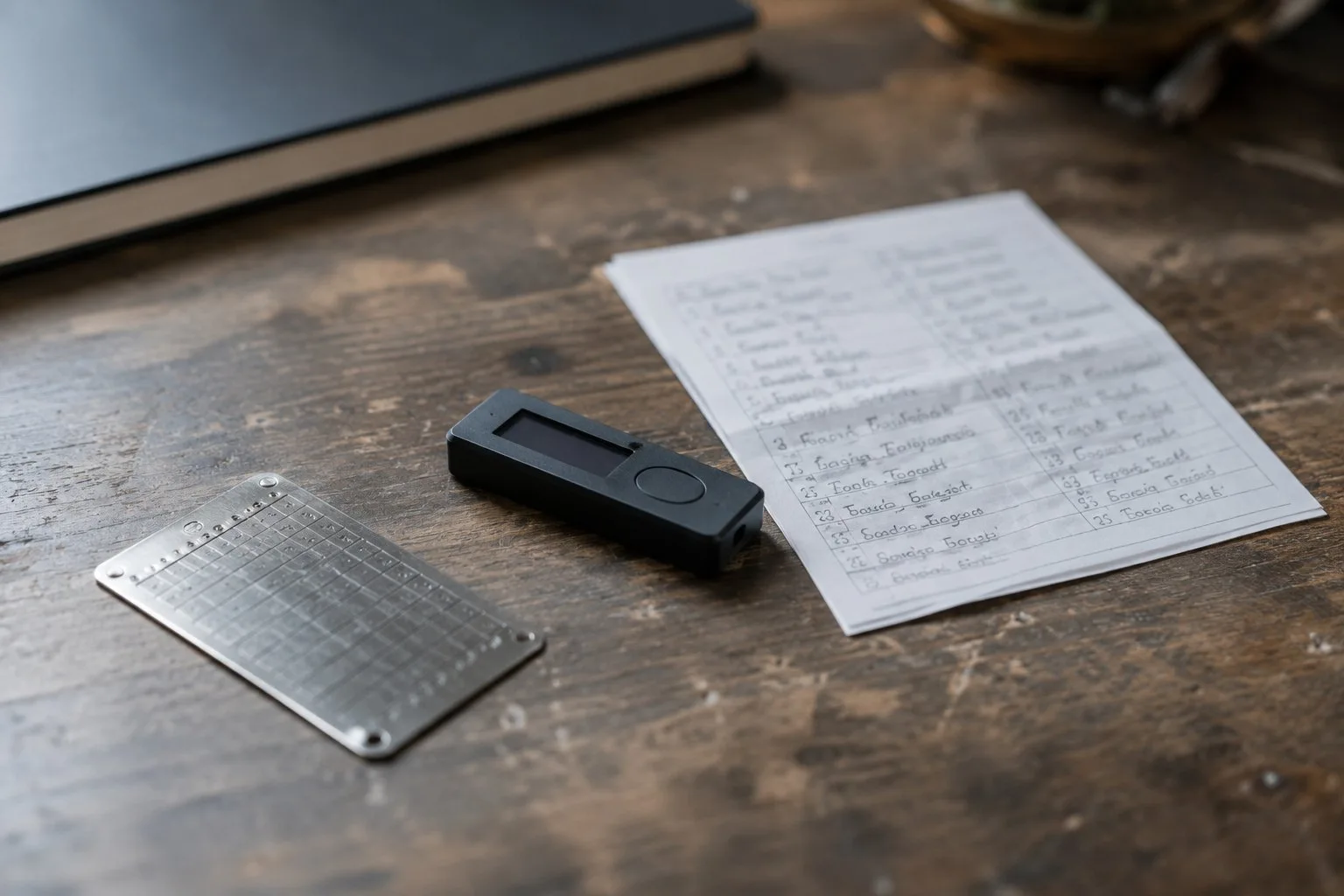
Tohum cümleniz 12 veya 24 kelimeden oluşur ve cihazınızdaki tüm özel anahtarların matematiksel türevidir. Cihaz hasar görse, silinse ya da kaybolsa bile doğru tohum cümlesiyle uyumlu herhangi bir cüzdanda hesaplarınızı geri yükleyebilirsiniz. Varlıklarınız blockchain adresinizde durur; yalnızca erişim kapısını yeniden açmanız gerekir.
Fiziksel kopyanızı bulun.
Tohum cümlenizin yazılı olduğu kağıt ya da metal plakanın elinizin altında olduğundan emin olun. Fotoğraf, not uygulaması ya da bulut belgesi güvenlik açığıdır; güncelleme öncesi kontrolde geçerli sayılmaz.
Kuru-çalıştırma kurtarması yapın.
Trezor Safe 3/5/7 ve Model T, Trezor Suite üzerinden cihazı silmeden bir "Check backup" testi sunar; bu test, kelimelerinizin doğru sırayla kaydedildiğini cihaz ekranında onaylar. Ledger modellerinde ise tohum cümle doğrulama, cihaz kurulum ekranından "Check my recovery phrase" seçeneğiyle yapılır.
Passphrase kullanıyorsanız ayrıca not edin.
BIP-39 passphrase, tohum cümlesinin yanı sıra farklı bir türev üretir; ikisini aynı anda not etmeden yapılan bir güncelleme tam anlamıyla korunmuş sayılmaz.
Tohum cümlenizin doğruluğundan tam emin değilseniz güncellemeyi başlatmayın. Önce kurtarma testini tamamlayın.
Ledger cihazlarında firmware güncellemesi nasıl yapılır?
Ledger, ürün ailesi boyunca firmware'ini "Ledger OS" olarak adlandırır. Güncelleme kanalı Ledger Wallet masaüstü uygulamasıdır; eski adıyla Ledger Live olarak da bilinir. Mobil uygulama üzerinden Bluetooth bağlantısıyla güncelleme de mümkün.
Masaüstü üzerinden adımlar şu şekilde ilerler: Ledger Wallet uygulamasını açıp sol menüden My Ledger bölümüne gelin. Cihazı orijinal USB kablosuyla bağlayıp PIN kodunuzu girerek kilidi açın. Uygulama mevcut OS sürümünüzü okur; yeni sürüm varsa mavi bir bildirim şeridi ve Update firmware düğmesi görüntülenir. Düğmeye tıkladıktan sonra uygulama tohum cümlesi onay uyarısını gösterir; onaylayın.
Bu noktada kritik bir adım gelir: cihaz ekranında görüntülenen firmware sürüm numarasını ve altıgen tanımlayıcıyı uygulama ekranıyla karşılaştırın. Eşleşiyorlarsa iki düğmeye aynı anda basarak onaylayın. Cihaz bootloader moduna geçer ve uygulama dosyayı yükler. İlerleme çubuğu tamamlanana kadar kabloyu çıkarmayın ve uygulamayı kapatmayın.
Yükleme tamamlandığında cihaz yeniden başlar. Ekranda PIN istenir; girin. Bazı durumlarda coin uygulamalarının (Bitcoin, Ethereum vb.) My Ledger yöneticisinden yeniden yüklenmesi gerektiği bildirilir.
Bu beklenen bir durumdur; uygulamaları tek tek yükleyin. Yeniden yükleme işlemi özel anahtarlarınızı etkilemez.
Ledger, tohum cümlenizi hiçbir zaman bilgisayara veya uygulamaya girmenizi istemez. Güncelleme sürecinde böyle bir ekran görürseniz bu bir kimlik avı saldırısıdır; uygulamayı kapatıp URL'yi kontrol edin ve yalnızca ledger.com adresinden indirilen resmi uygulamayı kullanın.
Güncellemelerin ne zaman çıktığını takip etmenin en pratik yolu Ledger Wallet uygulamasının sol alt köşesindeki zil simgesini izlemektir; uygulama açıkken yeni bir OS sürümü yayımlandığında otomatik olarak bildirim gösterir. Alternatif olarak Ledger'ın güncel OS sürümleri sayfasını cihazınızın model adıyla birlikte düzenli olarak kontrol edebilirsiniz. Her iki Nano modeli, Flex ve Stax için ayrı sürüm notları yayımlanır; güncellemenin içerdiği değişiklikler burada listelenir.
Nano X gibi pilli modellerde güncelleme başlamadan önce cihazı şarj etmek iyi bir alışkanlıktır. Yükleme işlemi genellikle iki dakikayı geçmez; ancak batarya ortasında biterse bootloader modunda takılı kalma riski artar. Ledger, şarj seviyesinin en az yüzde elli olmasını önerir.
Trezor cihazlarında firmware güncellemesi nasıl yapılır?
Trezor'un güncel modelleri (Safe 3, Safe 5, Safe 7) ve eski modeller (Model One, Model T) Trezor Suite masaüstü uygulamasından güncellenir. Model One'da eski bootloader sürümleriyle iki ayrı onay adımı gerekebilir; bu beklenen davranıştır, hata değildir.
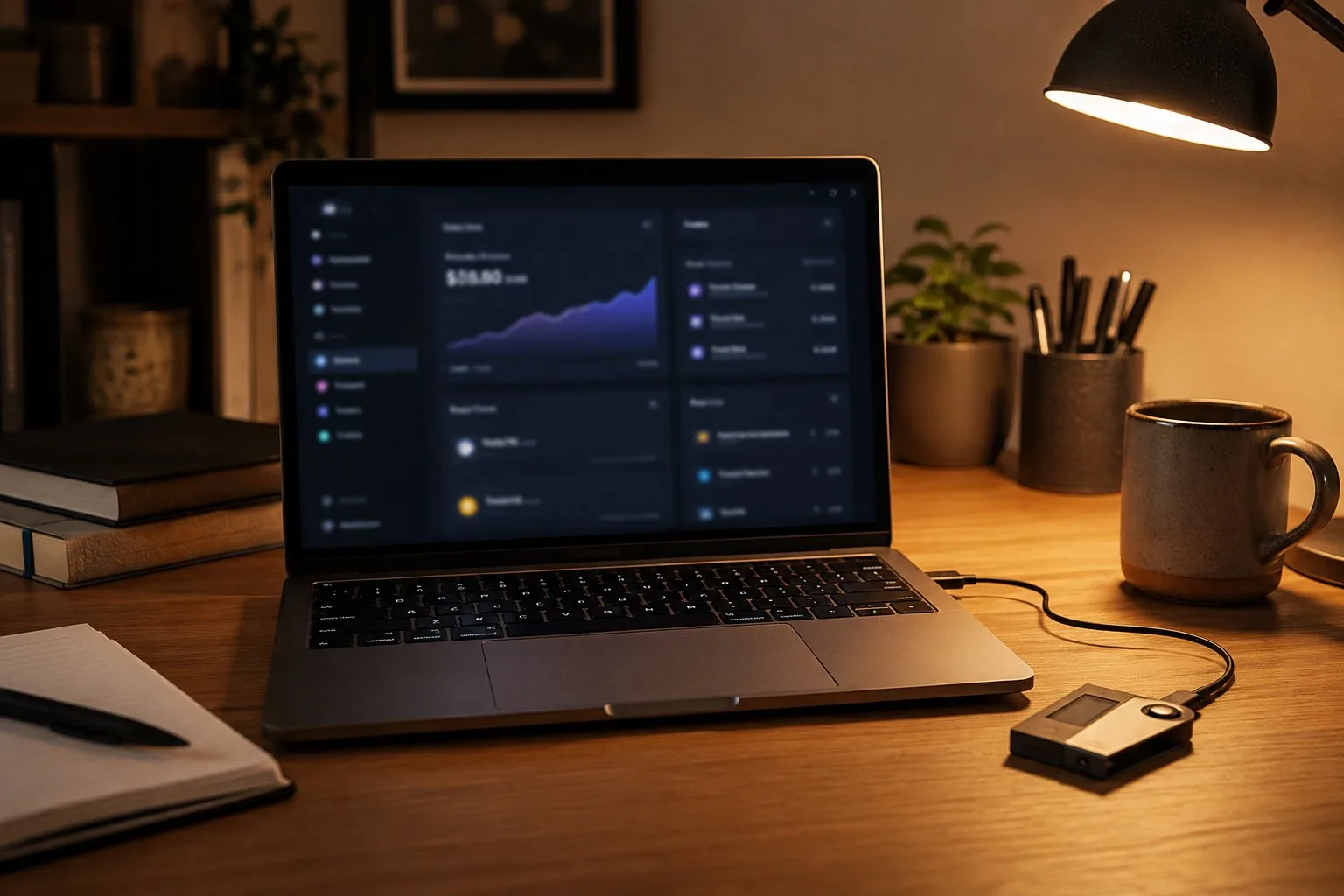
Yeni firmware varsa Trezor Suite arayüzünün üst şeridinde bildirim görüntülenir. Cihazı USB ile bağlayıp Update now düğmesine tıklayın. Suite, "Firmware installation" ekranında mevcut ve yeni sürüm numaralarını gösterir; Install firmware düğmesine basın.
Cihazın bootloader moduna geçeceğine dair uyarı çıkabilir; Restart'ı seçin. Cihaz ekranında firmware sürümü görüntülenir; Safe 7'de tutup bırakma (hold-to-confirm) hareketi, diğer modellerde fiziksel düğme onayı gerekir.
Yükleme tamamlandığında cihaz yeniden başlar ve PIN ister. Trezor cihazlarında büyük sürüm geçişlerinde veri temizliği (wipe) yaşanabilir. Varlıklarınız blockchain'de güvendedir; tohum cümlenizle Trezor Suite'in kurtarma akışını izleyerek geri yükleyebilirsiniz. iOS cihazlardan firmware güncellemesi Trezor Suite tarafından şu an desteklenmez; masaüstü ya da Android gerekir.
Trezor Suite Settings menüsündeki Device bölümü, firmware sürümünü "Up to date" yeşil etiketi veya "Update available" düğmesiyle gösterir. Firmware versiyonunu buradan da manüel kontrol edebilirsiniz. Trezor'un changelog sayfasında her sürüm için tam değişiklik listesi yer alır; hangi açığın hangi versiyonla kapatıldığını bulmak için bu sayfada ilgili versiyon numarasına tıklamak yeterlidir.
Trezor Safe 7, 2025 yılında piyasaya çıkan en yeni model olup dokunmatik ekranı ve geliştirilmiş bootloader imza doğrulama mekanizmasıyla önceki modellerden ayrılır. Firmware güncellemesi sürecinde "hold-to-confirm" hareketi (bekletmeli onay), yanlışlıkla tetiklenmelere karşı ek bir fiziksel güvenlik katmanı oluşturur. Yazılım tabanlı cüzdanlarla birlikte donanım cüzdan kullananlar için bu onay mekanizmasının aynı oturumda her iki cihaz için de geçerli olduğunu hatırlatmak isteriz.
Güncelleme sırasında ne yanlış gidebilir?
Firmware yükleme sürecinde üç yaygın sorun kategorisi karşınıza çıkabilir.
Bağlantı kesilmesi
Bağlantı kesilmesi, en sık karşılaşılan sorundur. USB kablosunun kalitesi, bilgisayar portundaki gevşek bağlantı ya da Windows'un güç tasarrufu modunda USB'yi kapatması yüklemeyi yarıda kesebilir. Sonuç: cihaz bootloader modunda kalır veya sıfırlanır. Orijinal kabloyu kullanın, yükleme süresince bilgisayarın uyku moduna geçmesini engelleyin ve tercihen kablolu ağ bağlantısı kullanın.
Güvenlik yazılımı müdahalesi
Güvenlik yazılımı müdahalesi, daha ince bir sorundur. Bazı VPN ve antivirüs uygulamaları USB üzerinden gerçekleştirilen veri aktarımlarını şüpheli trafik olarak işaretleyebilir. Güncelleme başlamadan önce VPN'i kapatın; güncelleme tamamlandıktan sonra yeniden etkinleştirin. Antivirüsü tamamen devre dışı bırakmanız gerekmez; gerçek zamanlı USB tarama aktifse kısa süreliğine duraklatmak yeterlidir.
Sahte yazılım
Sahte yazılım, üçüncü ve en tehlikeli kategoridir. Arama motorlarında reklam olarak çıkan "Ledger Live indir" ya da "Trezor Suite güncelleme" sayfaları kimlik avı sitesi olabilir. Doğru indirme adresleri yalnızca ledger.com ve trezor.io/trezor-suite'tir. URL'yi her seferinde adres çubuğunda kontrol edin; tarayıcı yer imine ekleyin.
Güncelleme sırasında cihaz kilitlenirse: kabloyu çıkarın, birkaç saniye bekleyin, yeniden takın. Trezor Suite veya Ledger Wallet, cihazın bootloader modunda olduğunu algılar ve yükleme sürecini yeniden başlatmanızı önerir. Yeniden başlatma başarısız olursa üreticinin resmi destek hattına başvurun. Tohum cümlenizi telefon veya sohbet üzerinden kimseyle paylaşmayın.
Güncelleme sonrası varlıklarım neden görünmüyor?
Firmware güncellemesinin hemen ardından hesap bakiyelerinin boş görünmesi kullanıcıların paniğe kapılmasına en sık yol açan durumdur. Varlıklar kaybolmamıştır; hepsi blockchain adresinizde durmaktadır. Sorun genellikle iki nedenden kaynaklanır.
Ledger'da coin uygulamaları kaldırılmış olabilir.
Ledger, depolama alanı kısıtlaması nedeniyle firmware güncellemesiyle birlikte bazı coin uygulamalarını kaldırabilir. My Ledger yöneticisine gidip Bitcoin, Ethereum veya kullandığınız diğer uygulamaları yeniden yüklemek yeterlidir; bu işlem özel anahtarlarınıza dokunmaz.
Senkronizasyon gecikmesi
Senkronizasyon gecikmesi, ikinci yaygın nedendir. Ledger Wallet ya da Trezor Suite, güncellemeden sonra tüm hesapları yeniden blockchain ile eşitlemek zorundadır. Bu işlem ağ yoğunluğuna göre birkaç dakika ile yarım saat arasında sürebilir. "Hesabı yenile" veya "önbelleği temizle" seçeneği bu süreci hızlandırır.
Yeniden yükleme ve senkronizasyondan sonra bakiye hâlâ sıfır görünüyorsa, adresinizin gerçek bakiyesini bir blok gezgini (etherscan.io, blockchain.com, solscan.io) üzerinden kontrol edin. Blockchain'de bakiye görüyorsanız sorun cüzdan yazılımındadır; varlıklar kayıp değildir. Aynı anda birden fazla hesap oluşturduysanız yanlış hesaba bakıyor olma ihtimalini de eleyebilirsiniz.
Cüzdan güvenliği yalnızca firmware güncellemesiyle sınırlı değildir. MetaMask gibi yazılım cüzdanlara ağ eklerken dikkat edilmesi gereken kurallar, donanım cüzdanıyla birlikte katmanlı bir güvenlik yapısı oluşturmanızı sağlar. Aynı şekilde BNB Smart Chain ağı eklerken kullandığınız RPC adresinin gerçekten resmi olduğunu doğrulamak, phishing saldırılarına karşı temel bir önlemdir.
Kaçınılması gereken üç alışkanlık
Firmware güncelleme sürecinde tekrar eden hatalar incelendiğinde üç alışkanlık öne çıkar.
Güncellemeleri süresiz ertelemek.
Bir güvenlik açığı kamuoyuyla paylaşıldığı anda istismar araçları geliştirilmeye başlanır. Bir-iki haftalık "topluluk geribildirimini bekleme" penceresi makuldür; birkaç ay beklemek değil. Kritik olarak etiketlenmiş güncellemeler mümkün olan en kısa sürede uygulanmalıdır.
Tohum cümlesini dijital ortamda saklamak.
Tohum cümlesinin fotoğrafı, not uygulamasındaki kopyası veya e-posta yoluyla gönderilmiş versiyonu, donanım cüzdanının sunduğu tüm fiziksel güvenlik katmanını anlamsız kılar. Fiziksel kağıt yeterlidir; ateş ve suya dayanıklı metal plakalar ek güvenlik sağlar. Farklı fiziksel konumlarda birden fazla kopya bulundurmak önerilir.
İkinci el cihaz almak ya da önceden kurulmuş tohum cümlesi kabul etmek.
Başka biri tarafından hazırlanmış bir tohum cümlesini kabul etmek, o kişiye cüzdanınıza tam erişim vermek anlamına gelir. Donanım cüzdanı yalnızca resmi kanallardan alınmalı, ilk kurulumda cihazın kendisi tarafından üretilen yeni bir tohum cümlesiyle başlatılmalıdır. Yazılım cüzdan alternatiflerini değerlendiriyorsanız, donanım cüzdan güvenlik alışkanlıklarını yazılım cüzdanlarında da uygulamak önemli.
Sıkça Sorulan Sorular
Firmware güncellemesi yaparken tohum cümlesini girmem gerekiyor mu?
Hayır. Hem Ledger hem Trezor, meşru firmware güncellemesi sırasında tohum cümlenizi bilgisayara veya uygulamaya girmenizi istemez. Güncelleme yalnızca cihazın ekranındaki fiziksel onay düğmeleriyle gerçekleştirilir. Yazılım ya da web sitesi tohum cümlenizi talep ediyorsa bu bir kimlik avı girişimidir; uygulamayı kapatıp URL'yi doğrulayın.
Her firmware güncellemesi zorunlu mudur?
Teknik olarak zorunlu değildir; ancak üreticinin kritik güvenlik olarak etiketlediği güncellemeler için beklemeyi haklı kılan çok az neden vardır. Özellik veya uyumluluk güncellemelerinde birkaç haftalık topluluk geribildirimini beklemek makuldür. Ledger Donjon güvenlik bültenlerine ve Trezor'un firmware changelog sayfasına düzenli bakmak neyin ne olduğunu anlamanın en hızlı yoludur.
Güncelleme tamamlandıktan sonra cihazım daha yavaş çalışır mı?
Hayır. Donanım cüzdanlarının hesaplama kaynakları sabittir; firmware güncellemeleri bu kaynakları daha verimli kullanan kod tabanıyla gelir. Kullanıcı arayüzü iyileştirmeleri ve yeni blokzincir desteği ek özellikler katar, belirgin bir yavaşlama yaratmaz.
Trezor'um güncelleme sırasında wipe olduysa ne yapmalıyım?
Cihazı Trezor Suite'e bağlayın; Suite, cihazın sıfırlandığını algılayarak kurtarma akışını başlatır. Tohum cümlenizi cihaz ekranı üzerinden kelime kelime girin (bilgisayara değil); Suite hesaplarınızı otomatik olarak yeniden oluşturur. Bu süreç birkaç dakika alır. Tek gereksinim, güncel ve doğru bir tohum cümlesine sahip olmaktır.
Firmware ile masaüstü uygulama güncellemesi aynı şey midir?
Farklıdırlar. Masaüstü uygulaması bilgisayarınızda çalışır ve cihazla iletişim kurar; firmware cihazın belleğinde çalışan yazılımdır. Her ikisini de güncel tutmak en iyisidir; ancak uygulamanın güncel olması cihazın güncel olduğu anlamına gelmez. Cihaz firmware sürümünü My Ledger veya Trezor Suite Ayarlar menüsünden kontrol edebilirsiniz.
Donanım cüzdanımı başka bir bilgisayarda güncelleyebilir miyim?
Evet. Ledger Wallet ve Trezor Suite Windows, macOS ve Linux üzerinde çalışır. Güncelleme için kullandığınız bilgisayarın temiz olduğundan emin olun ve uygulamayı her zaman resmi kaynaktan indirin.
Güncelleme ne sıklıkla yapılmalıdır?
Sabit bir takvim yoktur. Her iki üretici de yılda birkaç güncelleme yayımlar. Ledger ve Trezor'un resmi kanallarını takip etmek, uygulamanın bildirdiği güncelleme uyarılarını görmezden gelmemek yeterlidir. Aktif kullanan biri için üç ayda bir kontrol etmek makul bir alışkanlıktır.
Kripto piyasaları çok hızlı değer kaybedebilir. Bu yazı yatırım tavsiyesi değildir; bu alandaki her şeyi kaybetmeyi göze alabileceğiniz parayla yapın.
Firmware güncellemesindeki asıl koruyucu unsur yazılım değil alışkanlıktır: güncelleme öncesi tohum cümlesini doğrulamak, yalnızca resmi kanalları kullanmak ve cihaz ekranındaki her onayı okumak. Bu üç adımı tekrar eden bir rutin haline getirirseniz güncelleme süreci gerçekten birkaç dakika içinde tamamlanır. Varlıklarınız blockchain'dedir; cihazınız yalnızca oraya açılan kapıdır; bu kapıyı güncel tutmak sizin sorumluluğunuzdadır.

Tartışmaya Katılın