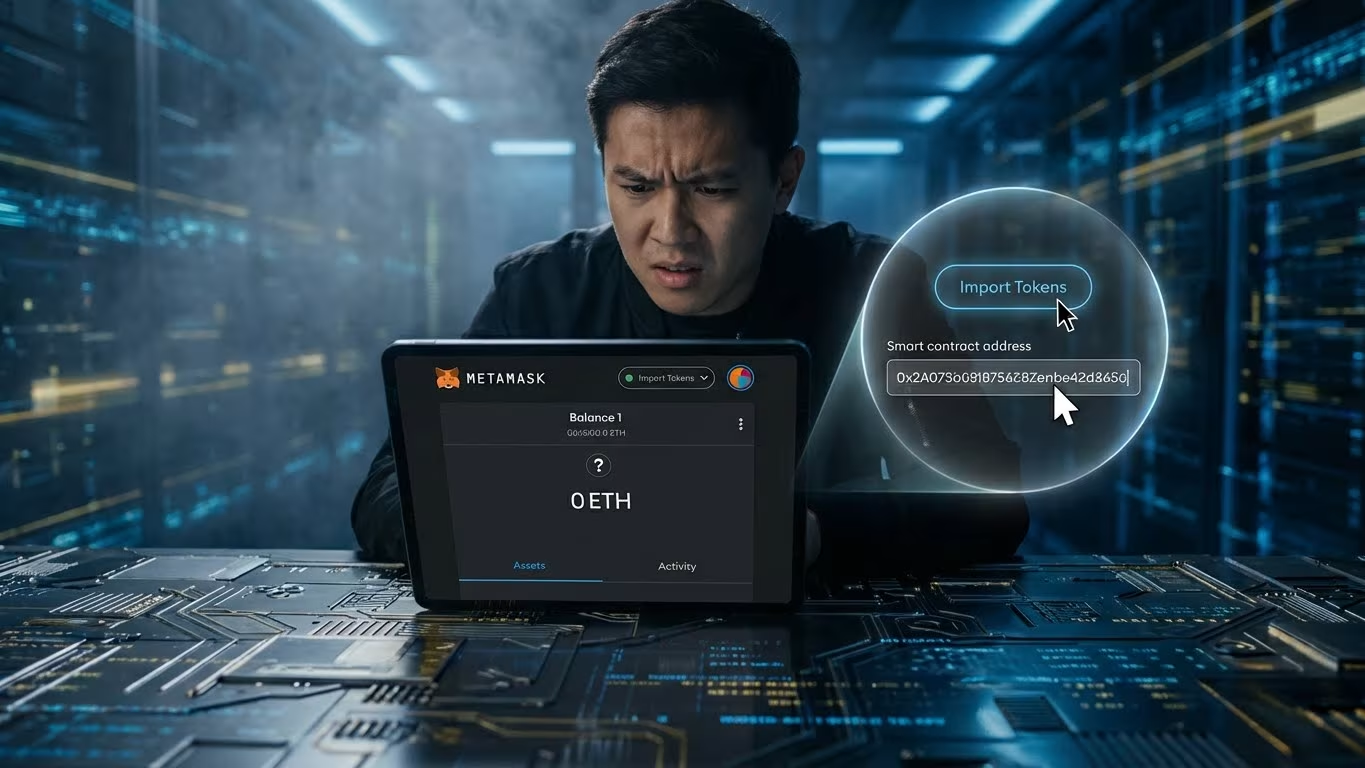
MetaMask cüzdanına bir token gönderdiniz, işlem tamamlandı, ama bakiyede sıfır görünüyor. Blok gezgininde token sizin adresinizde duruyor; MetaMask göremiyor. Bu durum, cüzdanınızda bir sorun olduğuna değil, MetaMask'ın bütün token'ları otomatik listeleyemediğine işaret eder.
Ethereum ağında on binlerce ERC-20 token mevcut; bu sayı her hafta artıyor. MetaMask tüm bu varlıkların güncel listesini tek başına tutmak yerine belirli ağlar için otomatik algılama çalıştırıyor; geri kalanları için kullanıcının token'ı manuel olarak eklemesi gerekiyor. Bu yazı, metamask token görünmüyor sorununu birkaç dakikada çözmenizi sağlayacak adımları ve daha önemlisi eklerken yapılan güvenlik hatalarını anlatıyor.
MetaMask token'ları neden otomatik gösteremiyor?
MetaMask, kendi özel token listesini tutmuyor. Bunun yerine topluluk kaynaklı token listelerini referans alıyor. Listede olmayan bir token (özellikle az tanınan, yeni çıkmış veya niş bir proje) MetaMask ekranında belirmiyor; ama blokzincirde var olmaya devam ediyor.
Token'ın görünmemesi, token'ın kaybolduğu anlamına gelmiyor. Blokzincirdeki bakiye değişmiyor; sadece MetaMask arayüzüne eklenmemiş.
Geliştirilmiş token algılama (Enhanced Token Detection) özelliği varsayılan olarak açık geliyor ve şu ağlarda çalışıyor: Ethereum Mainnet, Linea, Avalanche, BNB Smart Chain, Polygon, Arbitrum, Optimism, Base, zkSync ve Solana. Bu ağlarda token sahipliği algılandığında MetaMask otomatik olarak ekliyor. Ancak az bilinen token'lar bu ağlarda bile bazen atlanabiliyor çünkü algılama motoru topluluk listelerine bağımlı; topluluk listesine girmeyen projeler radar dışında kalıyor.
Doğrulama adımı her zaman aynı: Etherscan (Ethereum için) veya ilgili ağın blok gezgini üzerinden cüzdan adresinizi aratın. Token orada görünüyorsa sorun MetaMask görüntülemesiyle ilgilidir; varlık bütündür. Görünmüyorsa sorun transfer aşamasında yaşandı demektir ve bu farklı bir süreçtir.
MetaMask'ın token listesi belirleme biçimi şeffaf: topluluk tarafından derlenen listeler entegre ediliyor, MetaMask'ın resmi "onaylı token listesi" yok. Bu yaklaşım token eklemede esneklik sağlıyor ama kullanıcıya doğrulama sorumluluğunu veriyor. Hangi token'ı eklediğinizi bilmek, listenin geniş tutulmasının faturası.
İlk kontrol: Doğru ağda mısınız?
Token görünmüyor sorununun en sık karşılaşılan nedenlerinden biri ağ karışıklığıdır. MetaMask birçok farklı ağa bağlanabiliyor: Ethereum Mainnet, BNB Smart Chain, Polygon, Arbitrum, Optimism ve daha fazlası. Her ağda aynı adres farklı bakiyeler taşıyor; token bir ağa özgü akıllı sözleşme adresi üzerinde yaşıyor ve o ağa geçmeden görünmez.
Örneğin, bir borsadan Polygon ağı üzerinden gönderilen USDC, siz Ethereum Mainnet'e bağlıyken görünmez. Token Polygon'da var; MetaMask onu yalnızca Polygon ağına geçince gösteriyor. Ağ geçişi için MetaMask'ın üst kısmındaki ağ adını gösteren açılır menüye tıklayın ve ilgili ağı seçin.
Hangi ağda işlem yaptığınızdan emin değilseniz, borsadan veya göndericiden işlem hash'ini alın. Bu hash'i ilgili blok gezgininde aratın, hangi ağda gerçekleştiği hemen görünür. Oradan doğru ağa geçip token'ı eklemeniz yeterli. MetaMask'a Polygon ağını ekleme ve BNB Smart Chain ağını ekleme konularında ayrı rehberler mevcut; bu ağlar kurulu değilse önce onları tamamlamanız gerekiyor.
Dikkat edilmesi gereken bir nokta daha var: aynı token farklı ağlarda farklı sözleşme adresleri taşıyor. USDC'nin Ethereum'daki adresi, Polygon'daki adresiyle özdeş değil. Yanlış ağın adresini kullanmak token'ın görünmemesine ya da değersiz bir bakiye göstermesine yol açıyor.
BNB Smart Chain, BEP-20 standardını kullanıyor, ERC-20 ile işlevsel olarak benzer ama sözleşme adresleri ayrı. Polygon köprüsü üzerinden taşınan token'lar, orijinal token'ın sarılmış (wrapped) sürümü olarak geliyor ve bu sürümün ayrı bir sözleşme adresi var.
Otomatik algılamayı açma ve token arama
Geliştirilmiş token algılama kapalıysa şu yoldan açabilirsiniz: MetaMask üst köşesindeki menü → Ayarlar → Varlıklar → "Autodetect tokens" toggle'ını açın. Açtıktan sonra varlıklar sekmesine dönün, sağ üstteki üç noktayı tıklayın ve yenile seçeneğini seçin. Eksik token'lar çoğunlukla bu adımda ortaya çıkıyor.
Token hâlâ görünmüyorsa "Manage tokens" menüsünden arama yapabilirsiniz. Token adını veya sembolünü arama çubuğuna yazın. MetaMask listeli token'ları burada gösteriyor.
Listede varsa yanındaki toggle'ı açmak yeterli. Yoksa sayfanın altındaki "Add custom token" seçeneğine geçmeniz gerekiyor.
Token algılamanın çalıştığı ağlara dikkat: Ethereum Mainnet dışındaki ağlarda bu özelliğin devreye girmesi için ağın MetaMask'ta destekleniyor ve kurulu olması şart. Desteklenmeyen ya da özel RPC ile eklenmiş bazı ağlarda otomatik algılama çalışmaz; manuel ekleme zorunlu olur. Bu durum, küçük veya yeni blokzincirler için sık karşılaşılan bir kısıt.
Token algılamayı yenileme adımı bazen MetaMask'ı yeniden başlatmayı gerektiriyor. Tarayıcı sekmesini kapatıp yeniden açmak, eklentinin ağ verilerini taze çekmesini sağlıyor. Bu adım özellikle ilk kez bağlandığınız ağlarda veya VPN değiştirdikten sonra sıklıkla gerekli oluyor.
Custom token nasıl eklenir? Adım adım
Özel token eklemenin özü tek bir bilgiye dayanıyor: token'ın sözleşme adresi (contract address). Bu 42 karakterlik bir adrestir (0x ile başlar) ve token'ın blokzincirdeki kimliğidir. MetaMask bu adresi girince token'ın adını, sembolünü ve ondalık basamak sayısını (decimals) otomatik dolduruyor.
- MetaMask'ı açın, Tokens sekmesine gidin.
- Sağ üstteki üç noktaya tıklayın, "Manage tokens" seçin.
- Sayfanın altındaki "Add custom token" bağlantısına tıklayın.
- Token sözleşme adresini yapıştırın. Sembol ve decimals alanları otomatik dolmalı.
- Bilgileri doğrulayın, "Next" ve ardından "Import" tıklayın.
Mobil kullanıcılar için adımlar benzer: ana sayfanın alt sekmesinde "Tokens" bölümüne gidin, "+ Manage tokens" seçeneğini bulun ve aynı akışı izleyin. MetaMask mobilde özel token ekleme yalnızca MetaMask'ın dahili tarayıcısı veya normal mobil tarayıcınız üzerinden yapılabiliyor. Bir DApp entegrasyonu kullanıyorsanız MetaMask'ın kendi tarayıcısından açmanız gerekiyor; cihazın varsayılan tarayıcısından gelen yönlendirmeler MetaMask mobili doğrudan tetikleyemiyor.
Blok gezgini üzerinden doğrudan ekleme de mümkün: Etherscan'da token sayfasına gidin, "More" butonuna tıklayın ve "Add token to MetaMask (Web3)" seçin. Bu yöntem birkaç adımı atlıyor ve sözleşme adresini kopyalamak zorunda kalmıyorsunuz; MetaMask eklentisi otomatik doğrulama isteği gösteriyor. BscScan, Polygonscan ve diğer büyük blok gezginlerinin büyük çoğunluğu bu özelliği destekliyor.
CoinGecko ve CoinMarketCap da token sayfalarında MetaMask fox ikonu sunuyor. Bu ikon üzerinden tek tıkla ekleme yapılabiliyor; üstelik hangi ağdaki adresi kullandığınızı açıkça görüyorsunuz çünkü bu siteler aynı token'ın farklı ağlardaki adreslerini ayrı ayrı listeliyor. Çok ağlı token'lar için bu yöntem en az hata riski taşıyor.
Token sözleşme adresi nerede bulunur?
Sözleşme adresini bulmak için üç temel yol var; her biri farklı güvenlik düzeyi sunuyor.
Blok gezgini (önerilen)
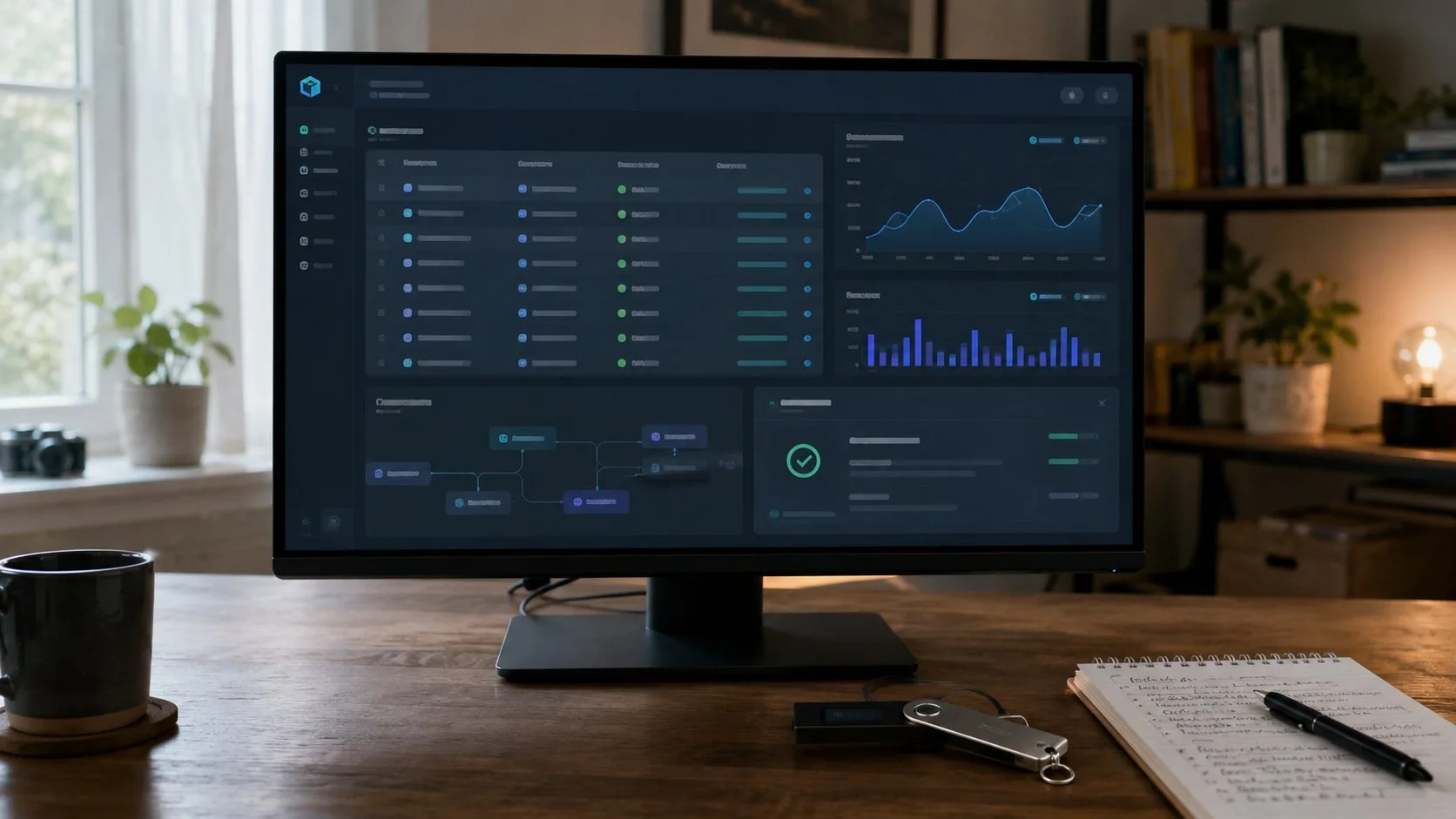
Etherscan.io'ya gidin, token adını arama çubuğuna yazın. Token'ın sayfasında sözleşme adresi açıkça görünüyor. BNB Smart Chain için BscScan, Polygon için Polygonscan aynı mantıkla çalışıyor. Her blok gezgini "kopyala" simgesiyle adresi panoya aktarmayı kolaylaştırıyor; bu simgeyi kullanmak, manuel kopyalama kaynaklı hata riskini ortadan kaldırıyor.
Token listeleme siteleri
CoinGecko ve CoinMarketCap, token sayfalarında sözleşme adresini ağa göre listeliyor. Bu seçenek özellikle birden fazla ağda işlem gören token'lar için pratik çünkü hangi ağdaki adresi kopyaladığınızı görüyorsunuz. MetaMask entegrasyonu sayesinde tek tıkla ekleme de mümkün.
Projenin resmi kanalları
Token projesinin resmi web sitesi, GitHub deposu veya onaylı sosyal medya hesapları sözleşme adresini yayınlıyor. Buradaki risk: sosyal mühendislik saldırılarında sahte hesaplar gerçekmişçesine yanlış adres paylaşabiliyor. Bu yüzden sosyal medyadan aldığınız adresi her zaman Etherscan üzerinde çapraz doğrulayın; adresler örtüşüyorsa güvenli, örtüşmüyorsa duraksayın.
ERC-20 standardında token sözleşmeleri genellikle 18 decimals kullanıyor; USDC gibi bazı stablecoinler 6 kullanıyor. MetaMask bu değeri otomatik doldurduğunda rakamı değiştirmeyin. Yanlış decimals değeri bakiyeyi bozar; token kaybolmaz ama miktar anlamsız bir sayıya dönüşür ve token aslında kullanılabilir olmaya devam eder.
Sözleşme adresi alırken bir adım daha atmak mümkün: blok gezgininde token sayfasındaki işlem geçmişine bakın. Gerçek bir token'ın çok sayıda farklı cüzdana yönelik transferi olmalı; transfer geçmişi yalnızca birkaç adresten oluşuyorsa token yeni ve az biliniyordur, risk buna göre değerlendirilmeli. Blok gezgini bu kontrolü ücretsiz ve saniyeler içinde sunuyor.
Bakiye göründüğü hâlde yanlış sayı gösteriyorsa
Bazen token listede görünüyor ama miktar blok gezginindeki ile örtüşmüyor. MetaMask'ın resmi destek belgelerine göre bu durumda önce şunlar denenebilir: İnternet bağlantısı kararsızsa MetaMask bakiyeleri güncel çekemiyor. Reklam engelleyici veya VPN, MetaMask'ın ağ bağlantısını kesebiliyor; geçici olarak kapatıp deneyebilirsiniz.
Ağı değiştirip geri dönmek, örneğin Polygon'a geçip tekrar Ethereum'a dönmek, veri önbelleğini yeniliyor ve bu adım sıklıkla işe yarıyor. Bunların hiçbiri çalışmazsa Ayarlar → Ağ menüsünden farklı bir RPC URL'si deneyebilirsiniz; Infura veya Alchemy gibi genel RPC uç noktaları güvenilir alternatifler sunuyor.
Bazı token'lar "rebase" mekanizmasıyla çalışıyor: arz periyodik olarak otomatik ayarlanıyor ve bakiye sayısı değişiyor. "Fee on transfer" token'larında ise her transferde küçük bir miktar yakılıyor ya da kesiliyor. Bu mekanizmalar token'ın whitepaper veya dokümantasyonunda belirtiliyor; MetaMask'ın gösterdiği bakiye yanlış değil, token'ın tasarımı böyle çalışıyor. Bu farkı bilmeden sorun gidermek gereksiz yere zaman kaybettiriyor.
Sahte token ve honeypot tuzakları: nasıl tanınır?
Token ekleme sürecinin en kritik güvenlik riski, yaygın token isimlerini taklit eden sahte sözleşmelerdir. "USDT" sembolüyle yüzlerce farklı sözleşme mevcut; bunların büyük çoğunluğu gerçek Tether sözleşmesi değil. Resmi sözleşme adresini yanlış bir kaynaktan kopyalamak, boş bakiyeyle ya da değersiz bir token'la sonuçlanıyor.
Honeypot token dolandırıcılığı farklı çalışıyor: token satın alabiliyorsunuz ama sözleşme satış işlemini akıllı sözleşme kodu aracılığıyla engelliyor. Blok gezgininde işlem geçmişini kontrol ettiğinizde yalnızca alış işlemleri görünür, satış görünmez; bu, tanı koydurucu bir işarettir. Büyük pozisyon açmadan önce küçük miktarda test satışı denemek bu tuzağı erken ortaya çıkarıyor.
MetaMask'ın güvenlik uyarıları sistemi (Security Alerts) bilinen dolandırıcılık adreslerini ve şüpheli sözleşmeleri tespit edip uyarı gösteriyor. Bu uyarıları görmezden gelmemek gerekiyor. Etherscan'da "Unverified Contract" olarak işaretlenen sözleşmeler her zaman sorunlu değil ama ek dikkat gerektiriyor. Merkezi bir cüzdanın işlem hacminin büyük kısmını kontrol etmesi de bir uyarı işaretidir; bu durum, token sahiplerinin çıkış yapamayacağı bir kontrol mekanizmasına işaret edebilir.
Cüzdanınıza hiç talep etmediğiniz bir token düştüğünde ve değeri yüksek görünüyorsa, bu token'la etkileşime geçmek (satmaya çalışmak dahil) kötü niyetli sözleşme izni tetikleyebiliyor ve cüzdanınızdaki diğer varlıkları tehlikeye atabilir. Böyle token'ları görmezden gelmek en güvenli yaklaşım. MetaMask'ın resmi destek belgelerinde de bu konuda benzer bir uyarı yer alıyor: airdrop veya tanımadığınız token'larla etkileşim kurmadan önce kapsamlı araştırma yapın.
MetaMask Portfolio ile çoklu ağ takibi
MetaMask'ın resmi portföy uygulaması olan portfolio.metamask.io, cüzdanı bağladıktan sonra çoğu token'ı farklı ağlarda otomatik olarak algılıyor. Ethereum Mainnet, Polygon, Arbitrum, BNB Smart Chain dahil birden fazla ağı, her ağa ayrı ayrı geçiş yapmadan aynı anda görüntüleyebiliyorsunuz.
Bu özellik, token'ın hangi ağda bulunduğundan emin olmadığınız durumlarda hızlı kontrol için pratik. Portfolio, bakiyeleri MetaMask eklentisinden bağımsız olarak çekiyor. MetaMask eklentisinde eksik görünen ama Portfolio'da görünen bir token, basit bir manuel ekleme ya da ağ geçişiyle çözülebilir durumda demektir. Aynı cüzdana bağlı birden fazla hesabı aynı anda görüntüleyebilmek de Portfolio'nun başka bir avantajı.
Farklı blokzincirler için farklı cüzdan türleriyle çalışıyorsanız Phantom cüzdan kurulumu veya Talisman cüzdan kurulumu rehberlerine bakabilirsiniz; bu cüzdanların token yönetimi MetaMask'tan farklı çalışıyor. Argent X gibi Starknet odaklı cüzdanlar ise ayrı bir kurulum süreci izliyor.
Sıkça Sorulan Sorular
Token gönderildi ama MetaMask'ta görünmüyor, token kayboldu mu?
Hayır. Token'ın blokzincirdeki adresi değişmez. Etherscan veya ilgili ağın blok gezgininde cüzdan adresinizi aratın, token orada görünüyorsa kaybolmamış, sadece MetaMask'a eklenmemiş demektir. "Add custom token" adımlarını izleyin.
Token sözleşme adresini nasıl doğrulamalıyım?
Ağa özgü blok gezginine gidin: Ethereum için etherscan.io, BSC için bscscan.com, Polygon için polygonscan.com. Token adını aratın ve resmi sonuçta doğrulanmış sözleşme adresini kopyalayın. Sosyal medyadan veya tanımadığınız kişilerden aldığınız adresleri her zaman bu şekilde çapraz kontrol edin.
Decimals değerini manuel girerken ne yazmalıyım?
MetaMask genellikle decimals değerini sözleşmeden otomatik okuyor. Otomatik dolmazsa, ERC-20 token'larının büyük çoğunluğu 18 kullanıyor; USDC ve bazı stablecoinler 6 kullanıyor. Token'ın blok gezginindeki sayfasını veya resmi dokümantasyonunu kontrol edin. Yanlış değer bakiyeyi bozar.
Hiç göndermediğim bir token cüzdanıma düştü, ne yapmalıyım?
Bu muhtemelen "airdrop spam" ya da honeypot saldırısı. Token'a dokunmayın, satmaya çalışmak bile kötü niyetli sözleşmeyle etkileşim sayılabilir ve diğer varlıklarınızı riske atabilir. Blok gezgininde token sözleşmesini inceleyin; yalnızca alış işlemleri görünüyorsa ve proje tanınmıyorsa uzak durmak en doğru tercih.
Otomatik token algılama hangi ağlarda çalışıyor?
MetaMask'ın resmi destek belgelerine göre Enhanced Token Detection şu ağlarda aktif: Ethereum Mainnet, Linea, Avalanche, BNB Smart Chain, Polygon, Arbitrum, Optimism, Base, zkSync ve Solana. Bu liste değişebilir; güncel bilgi için support.metamask.io adresini kontrol edin.
MetaMask mobilde token ekleme nasıl farklılaşıyor?
Temel adımlar aynı, ama DApp entegrasyonu için MetaMask'ın dahili tarayıcısını kullanmanız gerekiyor. Bir coin listeleme sitesindeki "MetaMask'a ekle" butonunu cihazın varsayılan tarayıcısından tıklamak çalışmıyor; MetaMask uygulamasının içindeki tarayıcıdan erişmeniz şart.
Eklediğim token değer göstermiyor, sıfır görünüyor, bu normal mi?
MetaMask bazı token'lar için fiyat verisi bulamazsa değer alanını boş veya sıfır gösteriyor. Token'ın kendisi var ve bakiye doğru; sadece fiyat kaynağı eksik. CoinGecko veya CoinMarketCap'te token'ı aratarak piyasa değerinin takip edilip edilmediğini kontrol edebilirsiniz.
Kripto piyasaları çok hızlı değer kaybedebilir. Bu yazı yatırım tavsiyesi değildir; bu alandaki her şeyi kaybetmeyi göze alabileceğiniz parayla yapın.
Token görünmüyor sorununun çözüm sırası şu: önce doğru ağda olduğunuzu doğrulayın, blok gezgininde token'ın gerçekten cüzdanınızda bulunduğunu teyit edin, ardından sözleşme adresini güvenilir bir kaynaktan alarak MetaMask'a manuel olarak ekleyin. Güvenlik kontrolü yapmadan yalnızca hızlı ekleme yapmak, özellikle airdrop token'larında ciddi risk taşıyor; blok gezgini kontrolü bu süreçte en çok atlanan ve en kritik adımdır.

Tartışmaya Katılın